
如果你正在搜索桌宠软件哪个好用?这份对比说清,说明你想要的不是一句简单推荐,而是一套能落地的判断方法。桌宠软件通常指在电脑桌面上显示虚拟角色,并允许你点击、拖拽、互动或查看状态的小工具。有人喜欢像素风小猫,有人偏爱 Live2D 角色,也有人希望它能提醒日程、陪伴工作。不同软件侧重点不同,有的偏轻量,有的偏养成,有的偏聊天。你先把需求写下来:是想要安静陪伴,还是想要频繁互动?是低配电脑,还是性能充足?是否愿意付费?是否在意隐私?回答这些问题,比盲目下载更有效。
你可以从六个维度筛选。一看系统兼容:Windows、macOS、Linux 能否稳定运行。二看资源占用:CPU、内存、显卡和电量消耗,常驻程序如果占用偏高,会影响你办公和游戏。三看互动方式:点击反馈、拖拽、喂食、日程提醒、语音或文字聊天。四看自定义:角色模型、动作、皮肤、尺寸、透明度和置顶方式。五看获取渠道:官网、开源仓库、正规商店,避免捆绑安装。六看隐私与联网:聊天型桌宠是否需要账号,是否上传对话,是否索取权限。把这些列成表格,你会更清楚自己接受什么、拒绝什么。
轻量动画类适合低配设备。比如 Shimeji 类桌宠、Bongo Cat 类小动物,通常以 GIF 或简单动画运行,角色会在桌面边缘走动、攀爬、掉落。你点击它时会有反应,但互动深度有限。好处是安装简单、占用相对低、适合办公时安静陪伴。不足之处是自定义动作需要折腾,部分版本更新节奏慢,兼容新系统时可能要调兼容模式。如果你只想桌面多点生气,不必追求复杂功能,这类方向就够用。
养成互动类适合喜欢陪伴感的人。以 VPet 等开源虚拟桌宠模拟器为例,你可以让角色在桌面工作、学习、吃饭、睡觉,并通过状态值影响表现。它能配合番茄钟、日程提醒,让桌宠成为轻度时间管理工具。你需要注意,养成系统越丰富,设置项越多,初次上手需要花时间理解。部分功能可能依赖插件或创意工坊。选择时看更新频率、社区活跃度、文档是否清楚,以及能否关闭你不喜欢的提醒。
围绕桌宠软件哪个好用?这份对比说清,你可以把 Live2D 类桌宠单独比较。Live2DViewerEX、Desktop Mate 等工具能让角色拥有眨眼、转头、口型变化等效果,视觉表现更细腻。你如果喜欢动漫角色、希望自定义模型,愿意花时间调参数,这类软件值得了解。但你要留意资源占用,模型精度越高,对显卡和内存要求越高。部分软件采用付费买断或订阅制,模型版权也要确认。若你使用他人模型,需遵守作者授权,不要随意商用。
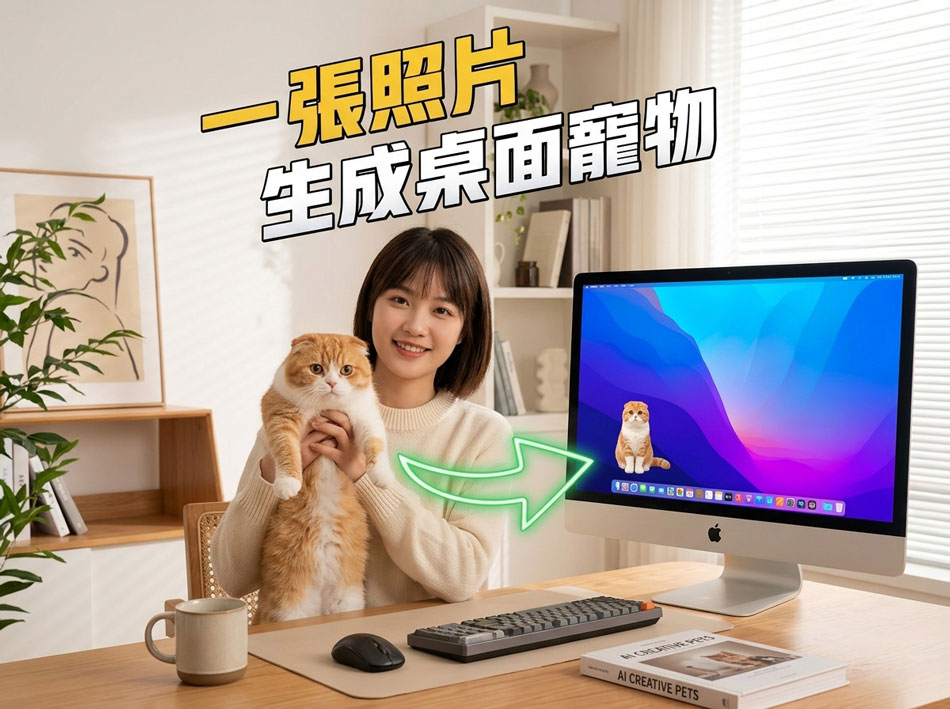
带聊天功能的桌宠适合需要文字陪伴的人。你可以和角色对话,让它回答问题、提醒事项、扮演角色。此类软件体验差异大,有的依赖云端大模型,有的支持本地模型。你选择时要关注三点:对话是否自然、响应是否稳定、隐私是否可控。云端方案通常需要联网,对话可能上传服务器;本地方案对电脑配置有要求,部署也复杂。若你只是偶尔聊天,轻量网页版或插件也能满足;若你重视隐私,优先考虑本地运行和清晰的数据说明。
你还要考虑桌宠对专注的影响。桌宠在桌面活动,可能吸引你的视线,尤其是动作频繁、音效多的角色。你可以设置点击穿透、隐藏任务栏图标、降低透明度、限制活动区域,或在专注时段开启勿扰模式。若软件支持多显示器,你还要确认角色是否只出现在主屏,能否拖到副屏。对办公用户来说,桌宠应该服务于你的节奏,而不是打断你的节奏。先试用半天,观察自己是否频繁分心,再决定是否长期保留。

安装来源同样关键。你应优先从官网、开源仓库、正规应用商店下载,避免搜索后随意点进陌生下载站。安装时留意附加勾选,取消不需要的组件。若软件要求管理员权限、开机启动、读取浏览器记录,你要判断是否必要。桌宠常驻后台,安全性和稳定性不能忽略。你可以先用虚拟机或沙盒试用不熟悉的程序,确认没有问题再安装到主力电脑。定期更新也有帮助,但更新前看看版本说明,避免新版本带来兼容问题。
价格与付费模式也影响选择。免费软件可能通过捐赠、内购、广告或增值服务维持。付费软件可能一次买断,也可能按月订阅。你不必只看价格,而要看功能是否匹配:角色数量、模型导入、云同步、聊天额度、插件生态。若你只需要基础桌宠,免费开源方案往往够用;若你需要持续更新的模型、客服支持和跨设备同步,付费方案可能更省心。你可以先试用免费版,确认习惯后再考虑付费。
回到桌宠软件哪个好用?这份对比说清,答案取决于你的使用场景。低配办公电脑,可以优先考虑轻量动画类;喜欢养成和提醒,可以看开源模拟器;重视角色表现,可以看 Live2D 工具;需要聊天陪伴,可以看 AI 桌宠,但要把隐私放在前面。你不必一次安装多款,先选一款试用一周,记录资源占用、互动频率、稳定性和自己的感受。合适你的桌宠,应该能安静待在桌面,也能在你需要时给出回应。
具体操作上,你可以这样做:先确定系统版本和硬件配置;再列出三个核心需求,例如“低占用、可提醒、能换模型”;然后找两到三款候选软件,分别试用;接着观察任务管理器中的 CPU、内存、GPU 占用;随后调整帧率、透明度和开机启动;末尾保留一款,卸载其余。若遇到闪退,查看日志、更新驱动、切换兼容模式。若角色遮挡窗口,设置置顶层级或点击穿透。通过这些步骤,你会得到自己的答案,而不是照搬他人的清单。