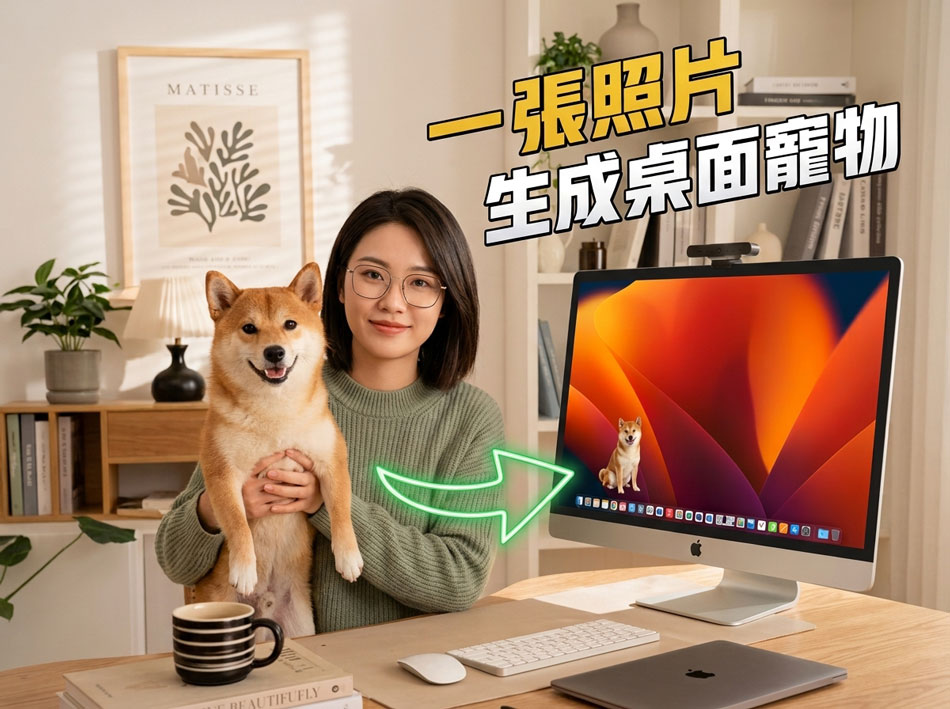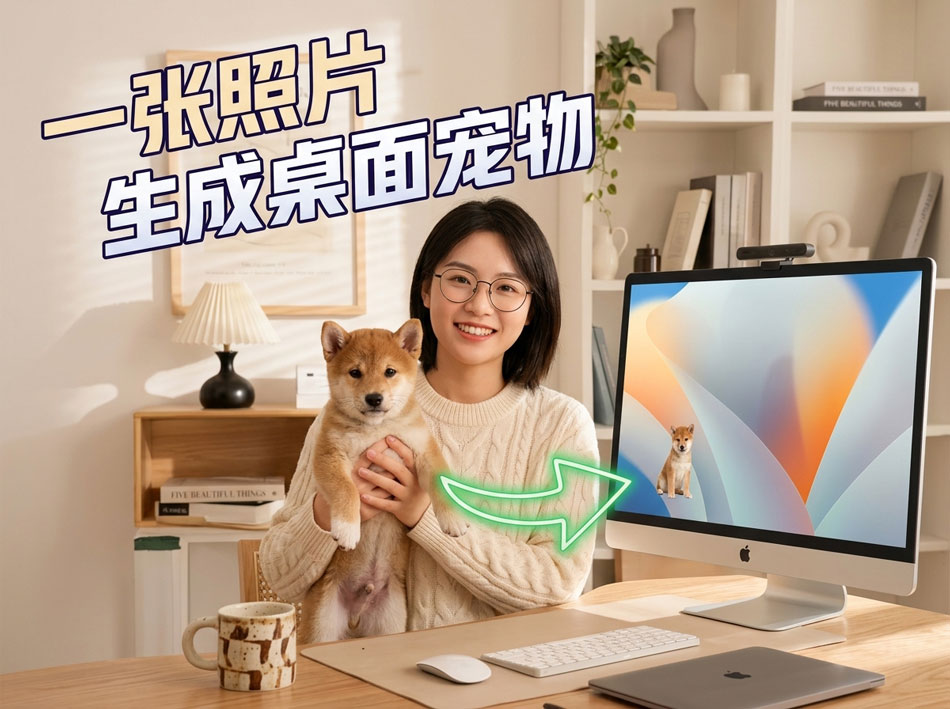
你是否曾经羡慕别人桌面上那个会蹦蹦跳跳、能陪你聊天、提醒你喝水休息的小宠物?其实,你完全不需要购买昂贵的软件或依赖复杂的编程知识,只要选对一款合适的桌宠制作软件,再跟着这篇桌宠制作软件:手把手图文指南的操作步骤,你也能在半小时内做出属于自己的专属桌面伙伴。下面,我将以你的视角,带你完整走一遍从零开始的制作流程。
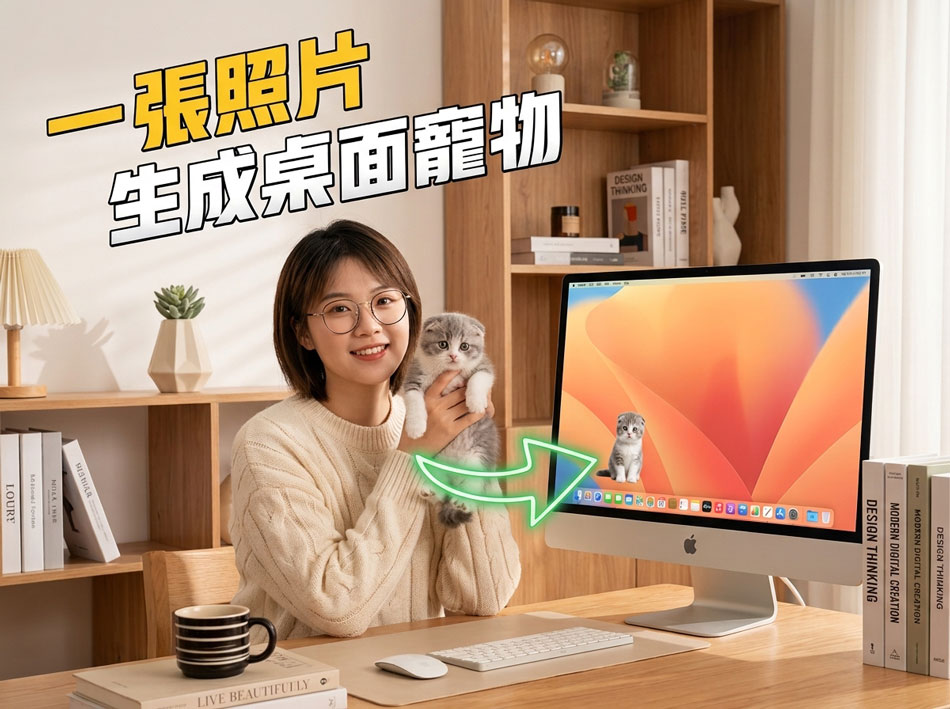
首先,你要选择一款适合新手的桌宠制作软件。目前市面上有不少选择,比如“桌宠工坊”“Pet Creator”或“桌面精灵工坊”,它们都内置了丰富的素材库和可视化编辑器。这篇文章的桌宠制作软件:手把手图文指南,会以最常用的“桌宠工坊”为例,因为它的界面简洁,且每一步都有图形化提示,哪怕你完全没接触过动画或代码,也能轻松上手。你只需打开软件,点击“新建项目”,然后给你的桌宠取一个名字,比如“小煤球”或“元气兔”,并选择基础体型——圆形、方形或动物形态,这一步直接决定了你桌宠的整体轮廓,建议你先选一个简单的球形体,方便后面快速看到效果。
接下来,我们进入到最核心的“外观定制”环节。在左侧工具栏中,你会看到“表情”“装饰”“颜色”“动作”四个标签页。按照本桌宠制作软件:手把手图文指南的指引,你先点击“表情”,为你的桌宠添加一双大眼睛、一个微笑的嘴巴,甚至两抹腮红。注意,每一个素材都可以通过拖拽来调整位置和大小,你完全可以用鼠标把眼睛拖到任意你喜欢的位置,创造出戏谑或呆萌的表情。然后切到“装饰”页,给桌宠戴上一顶小帽子、一条围巾,或者一对翅膀。如果你想要更个性化的设计,还可以直接导入本地图片,把你的照片或手绘图案贴到桌宠身上,这样它就和你的形象更加贴近了。
外观完成后,我们就要为桌宠注入“灵魂”——动作和行为逻辑。点击右上角的“动作编辑”按钮,你会看到一个时间轴面板。这里就是桌宠制作软件:手把手图文指南里最精彩的部分:你可以让桌宠在闲置时自行摇摆,在你点击它时打个滚,或者定时弹出“该喝水啦”的提示框。操作方法很简单,先选择“触发条件”,比如“鼠标左键单击”,再选择“执行动作”,比如“跳跃三次”,最后在时间轴上调整动作的持续时长。整个过程类似剪辑短视频,你只需要拖动方块并预览效果,软件会自动补间动画。如果你想让它更智能一些,还可以添加“闲置随机动作”,让它在没人操作时也偶尔伸个懒腰或眨眨眼。
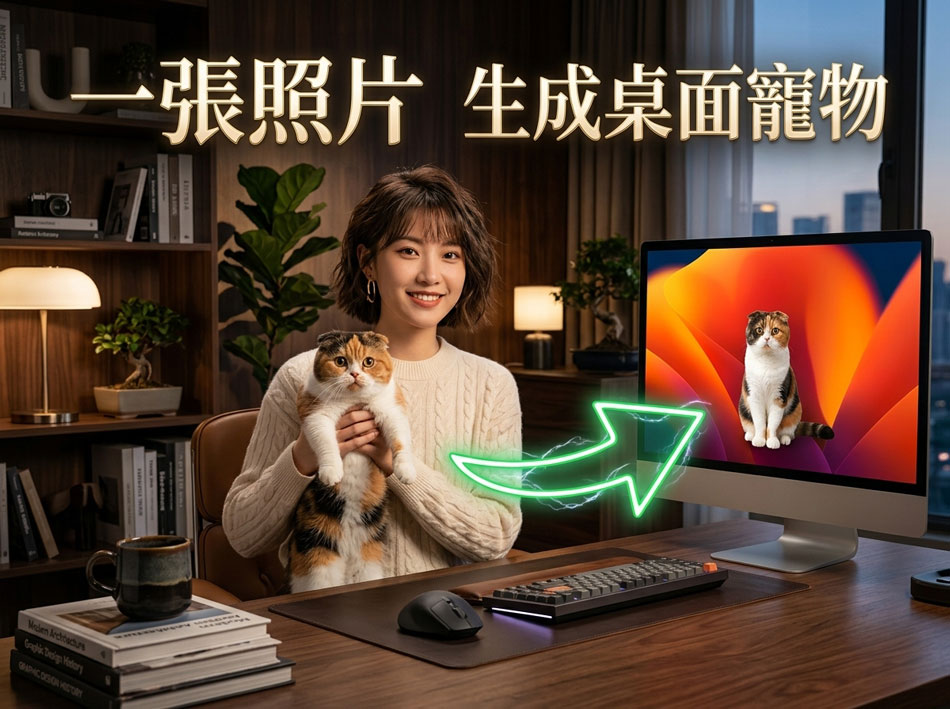
当动作和表情都设置好后,你还需要考虑桌宠与系统的互动能力。在“交互设置”面板里,你可以启用“拖拽跟随”功能,这样桌宠就能被鼠标拎起来到处飞;也可以设置“桌面置顶”,让桌宠永远浮在其他窗口之上;甚至可以绑定“系统提醒”,例如当CPU温度过高时,桌宠会做出发热发抖的样子。为了让你的体验更顺畅,这篇桌宠制作软件:手把手图文指南建议你一边设置一边实时预览,因为软件右侧会同步显示运行效果,你随时可以调整参数,直到满意为止。
所有细节都调整完毕后,别急着关闭编辑窗口。你需要点击“测试运行”按钮,这时桌宠会从你的桌面右下角跳出来。你试着移动鼠标、双击它、把它拖到屏幕边缘,看看是否会出现穿帮或卡顿。如果发现动作不流畅,可以回到时间轴稍作修改,比如增加缓动参数或调整关键帧间隔。测试通过后,点击“导出成品”并选择输出格式,你可以生成一个独立的EXE程序,也可以打包成安卓或iOS可用的安装包,甚至直接发布到应用商店。至此,你已经借助这款桌宠制作软件完成了全部流程,而这一切只花了不到二十分钟。
最后,我想提醒你的是,桌宠制作并不仅仅是一个技术活,更是一个表达创意的过程。你可以大胆尝试不同的风格组合,不需要被预设模板束缚。如果你在制作中遇到问题,可以随时查阅软件自带的教程,或者回到这篇桌宠制作软件:手把手图文指南来复习关键步骤。记住,最好的桌宠就是那个能让你一看到就忍不住微笑的小家伙。现在,轮到你动手了,去打造属于你的桌面新伙伴吧,相信它一定会成为你日常工作和学习中温暖又解压的存在。