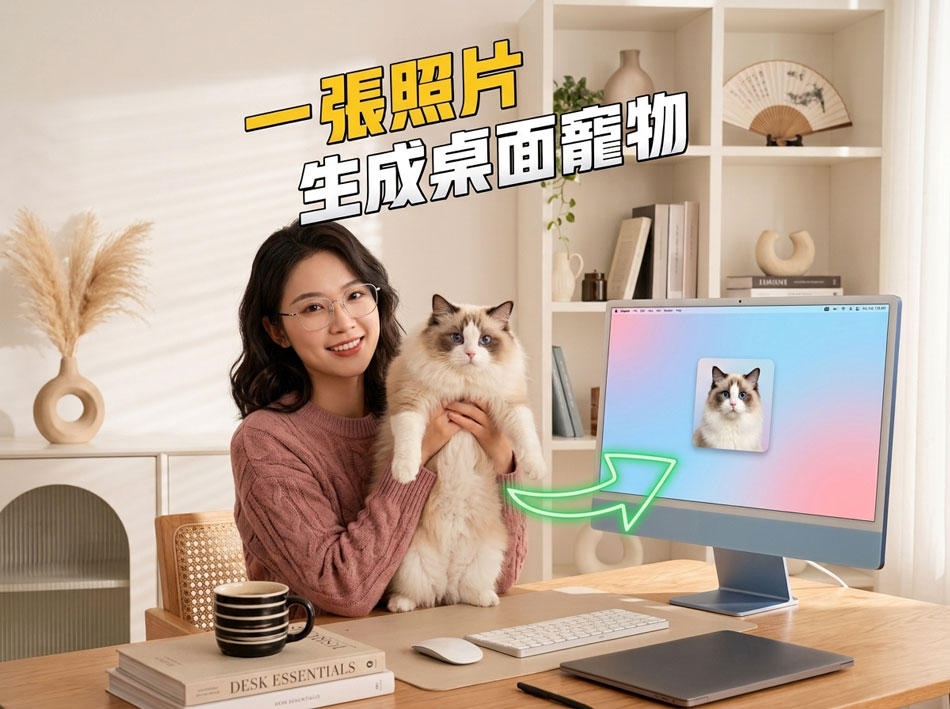
如果你正在搜索怎么做桌宠?手把手教你,说明你希望让一个会动的小角色出现在电脑桌面上。桌宠并不神秘,它本质上是一个透明、无边框、置顶的小窗口,里面播放图片或动画,再接收鼠标点击、拖拽、右键菜单等事件。你可以用 Python 配合 PyQt5 完成一个可运行版本,也可以使用 Electron、Live2D、Shimeji 等方案。对新手而言,从一张透明 GIF 和几十行 Python 代码开始,比较容易理解原理。你只需要准备电脑、Python 环境、角色素材和文本编辑器,就能边看边做。下面从认识桌宠、准备工具、编写窗口、添加动画、处理交互到打包发布,逐步带你完成。
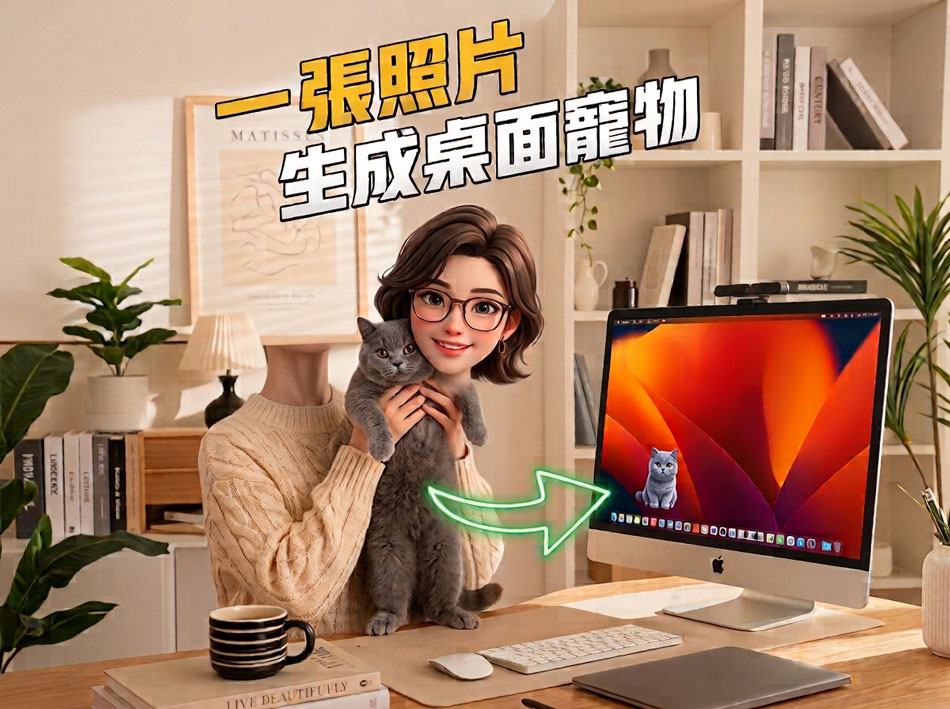
先理解桌宠的组成。一个桌宠通常包含四部分:外观素材、显示窗口、动画逻辑和交互规则。外观素材可以是 GIF、PNG 序列图、Live2D 模型或精灵图集。显示窗口需要去掉系统边框,让背景透明,并让窗口保持在其它窗口上方。动画逻辑负责循环播放、随机切换动作、根据点击改变状态。交互规则决定鼠标拖动、双击反馈、右键退出、定时说话等行为。你把这四部分拆开,就不容易被复杂功能吓到。桌宠是否精致,取决于素材质量和逻辑设计,而不是一开始就堆很多功能。
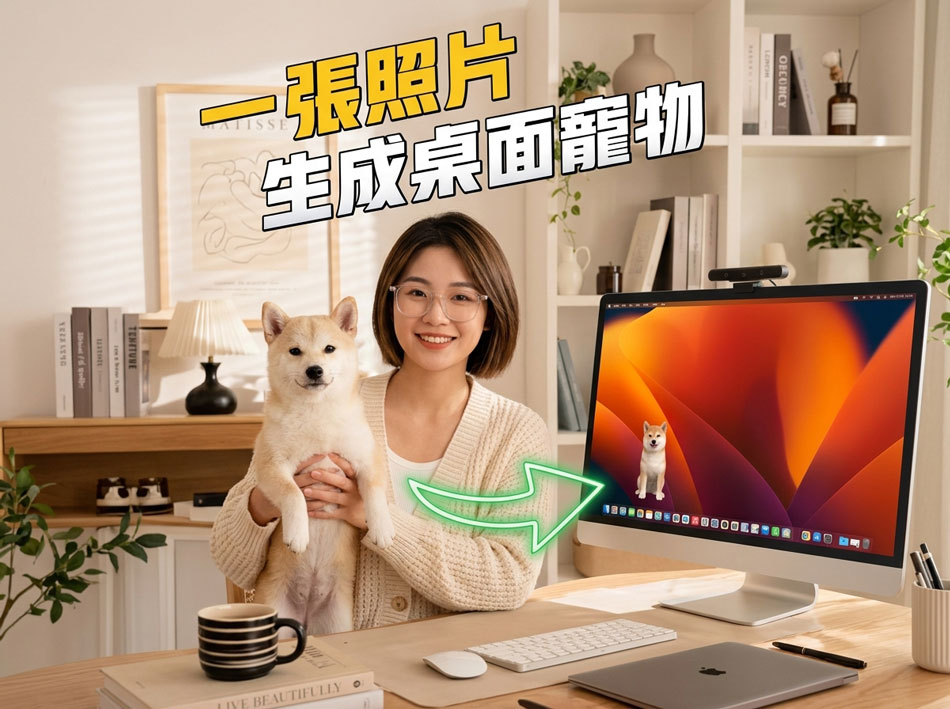
选择实现方式时,怎么做桌宠?手把手教你通常会建议新手用 Python + PyQt5。原因是 Python 语法直观,PyQt5 提供透明窗口、无边框窗口、鼠标事件和动画播放能力。你也可以用 HTML、CSS、JavaScript 配合 Electron 做桌宠,适合熟悉网页开发的人。若希望角色有复杂表情和动作,可以研究 Live2D。若想模仿经典桌面精灵,可以查看 Shimeji 的开源思路。对刚开始学习的你来说,先做出一个能显示、能拖动、能退出的版本,再逐步增加功能,会更轻松。
准备开发环境。你需要安装 Python 3.8 或更新版本,安装时勾选把 Python 加入系统路径。接着打开命令行,输入 pip install PyQt5,等待安装完成。再准备一个代码编辑器,例如 VS Code、PyCharm 或记事本。新建一个文件夹,例如 desktop_pet,在里面放入 pet.py 和素材文件。素材建议使用透明背景的 GIF,尺寸控制在 200 乘 200 像素左右,这样不会挡住太多桌面内容。如果你使用 PNG 序列,需要把每帧按顺序命名,例如 idle_01.png、idle_02.png。素材请使用自己绘制、获得授权或可商用资源,避免版权问题。
创建透明窗口。在 pet.py 中导入 QApplication、QLabel、QMovie、Qt、QPoint 和 sys。创建一个继承 QLabel 的类,在初始化方法里设置窗口标志:FramelessWindowHint 去掉边框,WindowStaysOnTopHint 让窗口置顶,Tool 减少任务栏图标。然后设置 WA_TranslucentBackground,让窗口背景透明。接着创建 QMovie 对象,加载你的 GIF 文件,把它设置给 QLabel,并调用 start 开始播放。调整 resize 设置窗口大小,让角色完整显示。完成这些后,运行程序,你就能看到一个没有边框的小角色出现在桌面上。
接下来进入怎么做桌宠?手把手教你的核心环节:让桌宠跟随鼠标移动。你需要在类中定义 mousePressEvent 和 mouseMoveEvent。按下鼠标左键时,记录鼠标全局位置与窗口左上角的差值。移动鼠标时,如果左键仍被按下,就把窗口移动到当前鼠标位置减去刚才记录的差值。这样拖动时角色不会跳动,手感更自然。你还可以在 mouseReleaseEvent 中保存位置,方便下次启动时回到原处。若希望点击角色有反馈,可以在 mousePressEvent 中判断点击区域,切换不同动画或显示一句短话。
添加退出和菜单功能。桌宠窗口没有边框,用户可能不知道怎么关闭,所以你需要提供右键菜单或系统托盘图标。可以重写 contextMenuEvent,在右键时弹出菜单,包含“退出”“隐藏”“切换动作”等选项。也可以使用 QSystemTrayIcon 创建托盘图标,让用户通过托盘菜单控制桌宠。退出时调用 close 或 quit。若你希望桌宠更懂事,可以增加双击事件,双击时让角色播放开心动画。注意不要让桌宠拦截所有鼠标操作,否则会影响你使用其它软件。合理设置窗口区域和事件接受范围,能减少干扰。
让动画更丰富。你可以准备多个 GIF,例如待机、走路、睡觉、被点击。用 QTimer 定时切换状态,或者用随机数决定下一段动画。你也可以让桌宠在桌面上随机移动:创建一个定时器,每隔几秒计算一个新位置,再用 QPropertyAnimation 平滑移动窗口。若想让桌宠说话,可以增加一个透明背景的 QLabel 作为气泡,显示几秒后自动隐藏。你还可以加入时间提醒:到整点播放动作,或每隔一段时间提醒你喝水、休息。功能增加时,建议把状态拆成独立方法,避免代码堆在一个事件里。
调试常见问题。透明背景没有生效,可能是没有设置 WA_TranslucentBackground,或者素材本身不是透明背景。动画不动,可能是 QMovie 没有调用 start,或者 GIF 文件路径不对。窗口无法置顶,检查 WindowStaysOnTopHint 是否设置,并留意系统权限或其它置顶软件。桌宠无法退出,通常是缺少右键菜单或托盘退出入口。拖动不顺畅,检查全局坐标和窗口坐标的换算。若打包后素材丢失,需要把素材一起加入打包文件。你可以先在一个简单窗口上测试透明和置顶,再逐步加入动画和交互,排查会更有条理。
当你完成基本版本后,可以尝试打包发布。使用 PyInstaller 可以把 Python 脚本变成可执行文件。安装 PyInstaller 后,在命令行进入项目目录,使用 --noconsole 选项避免出现黑色控制台窗口,再用 --add-data 把 GIF 或 PNG 素材一起打包。生成的文件可以发给朋友试用。若你希望桌宠开机启动,可以创建快捷方式放入启动文件夹,或在程序里写入注册表启动项。发布前记得检查素材版权、程序图标、退出方式和资源路径。不同系统对透明窗口和置顶的支持略有差异,建议在目标系统上实际运行一次。
继续进阶时,你可以学习状态机,把待机、移动、点击、说话等状态清晰管理。也可以接入语音识别、天气接口或大语言模型,让桌宠根据你的指令回应。不过要控制资源占用,避免桌宠频繁请求网络或占用过多内存。你还可以给桌宠加入换装系统,把不同服装作为图层叠加。若使用 Live2D,可以研究模型绑定、眼神跟随和口型同步。若使用 Electron,可以把网页动画直接嵌入桌面窗口。技术路线不同,但核心仍然是透明窗口、动画循环和事件响应。你先选一条能走通的路线,再逐步扩展。
如果你按怎么做桌宠?手把手教你的流程实践,会发现桌宠制作并不需要高深算法。关键是把需求拆小:先让窗口出现,再让动画播放,接着加入拖动,随后补充退出和互动,然后考虑打包。每完成一个功能就运行一次,确认没有问题再继续。遇到报错时,先看命令行提示,再检查路径、缩进、导入和窗口标志。你也可以把代码拆成多个文件,例如窗口类、动画类、交互类,方便维护。做好一个简单桌宠后,你还可以把它改造成学习助手、提醒工具或陪伴角色。
完成项目后,建议你整理一份说明文档,记录环境依赖、素材来源、启动方式和常见问题。这样下次修改或分享给朋友时,你不必重新回忆。你还可以把桌宠截图、动画效果和制作过程写成文章,帮助更多想学习的人。做桌宠的乐趣在于持续迭代:今天让它会动,明天让它会回应,后天让它更贴合你的使用习惯。只要保持小步测试,你就能从零做出属于自己的桌面伙伴。现在就可以打开编辑器,新建文件,放入一张喜欢的透明 GIF,开始你的桌宠制作。