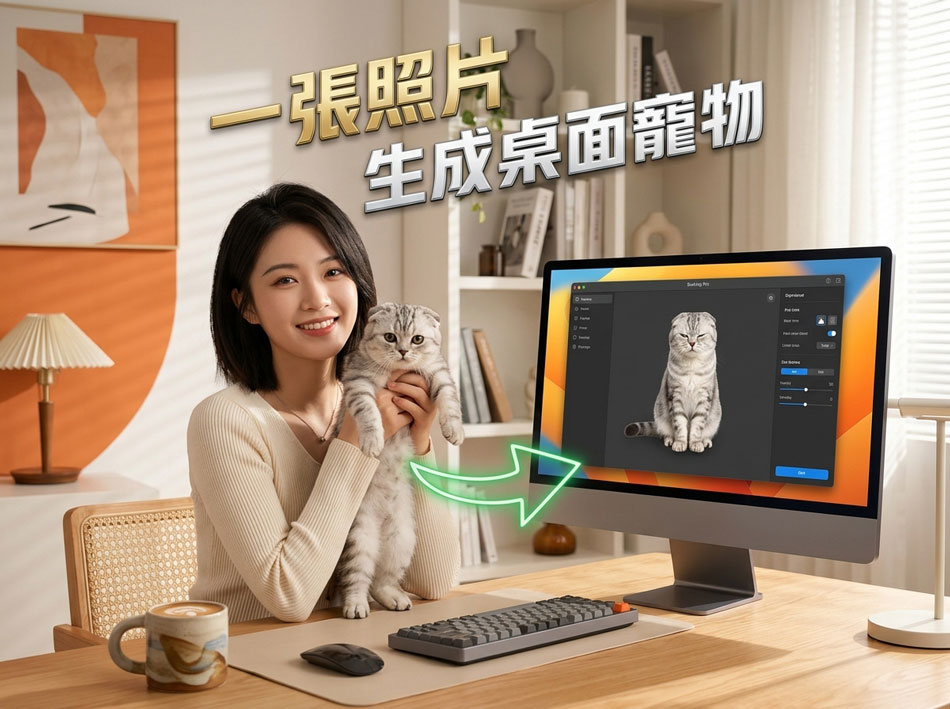
你平时在手机上使用Widgetable吗?这款应用以丰富的桌面小组件和个性化挂件闻名,让你不用打开应用就能看到天气、日历、待办事项甚至宠物互动。不过,当你坐在电脑前,看着那块大屏幕,是不是也希望能把那些灵动的小组件放到Windows桌面或者macOS桌面上?如果你想要Widgetable 电脑版?试试看,你可能会发现官方并没有直接提供桌面客户端。别急着失望,因为通过一些合理的替代方式,你依然能在电脑上获得类似的体验。这篇文章会带你一步步探索可能的方案,并告诉你怎么操作最方便。

首先,我们需要认清一个事实:Widgetable本身是移动端应用,主要针对iOS和Android设计。它的组件系统依托于手机系统的桌面框架。如果你想要Widgetable 电脑版?试试看,第一个思路是使用安卓模拟器。你可以在电脑上安装一款稳定的模拟器,比如BlueStacks或LDPlayer,然后从应用商店下载Widgetable。这样,模拟器会模拟一个手机屏幕,你就能在电脑窗口里运行它。不过,这种方式并不完美,因为Widgetable的组件是添加到模拟器的“桌面”上的,而模拟器的桌面和电脑原生桌面之间还有隔阂。你需要把模拟器窗口调整到合适大小,或者使用模拟器的“窗口化组件”功能,但这通常需要付费或高级设置。对于希望完全融入电脑桌面的用户来说,这更像是一种临时的凑合方案。

另一种更直接的方法是寻找Widgetable的网页版或在线服务。但根据目前的情况,Widgetable并没有推出官方的网页版。你可能会看到一些第三方网站声称提供“Widgetable电脑版”,但请谨慎对待,因为下载来源不明的安装包可能会带来安全风险。如果你真的想要Widgetable 电脑版?试试看,建议你优先考虑官方渠道。你可以去Widgetable的官网或社交媒体看看是否有相关的桌面开发计划。很多应用会先在移动端积累用户,然后根据需求推出桌面适配。也许未来会有官方解决方案,但在那之前,你需要自己想办法。
那么,有没有不安装模拟器,直接在电脑上实现类似Widgetable功能的办法呢?答案是肯定的。Windows系统自带“桌面小工具”或“小组件”功能。在Windows 11中,你可以按Win+W呼出小组件面板,里面可以添加微软或第三方提供的组件,比如天气、日历、新闻等。macOS则拥有更强的“仪表盘”或“通知中心”小组件,同样支持自定义。这些原生组件虽然在外观和交互上不如Widgetable那么趣味盎然,但它们的响应速度和稳定性是模拟器无法比拟的。如果你追求的是效率,原生方案就足够了。如果你喜欢Widgetable特有的可爱宠物、进度条或自定义样式,那么你需要考虑其他途径。
一个巧妙的思路是利用“网页组件封装工具”。例如,你可以使用Chrome或Edge浏览器的“应用模式”。如果你能找到Widgetable的H5页面或通过某些开发者接口获取到它的组件展示,那么你可以把那个网址做成一个桌面快捷方式,并以独立的窗口打开。这样,那个窗口看起来就像一个轻量级的电脑应用。不过,这要求Widgetable提供相应的网页版内容,而目前它似乎没有。于是,你还可以尝试使用“Rainmeter”这样的桌面定制软件。Rainmeter允许你下载各种皮肤,创建类似于Widgetable的仪表盘、时钟、系统监控器和启动器。虽然你需要花一些时间学习配置和选择皮肤,但完成后,你的电脑桌面将变得独一无二。这就是一种曲线救国的方式,能满足你“想要Widgetable 电脑版?试试看”的愿望,尽管你用的不是Widgetable本身,而是功能相近的替代品。
如果你真的非Widgetable不可,并且愿意接受一些技术挑战,那么“安卓子系统”可能是一个极佳的选择。Windows 11推出了“适用于Android的Windows子系统”,简称WSA。通过它,你可以在Windows中运行Android应用,而且这些应用能够像原生窗口一样被打开,甚至可以被固定到任务栏。具体来说,你需要在“设置”中启用“虚拟机平台”和“Windows Hypervisor Platform”,然后从亚马逊应用商店或者通过侧载方式安装Widgetable。一旦安装成功,Widgetable会作为一个窗口应用出现在你的桌面上。你可以调整窗口大小,就像使用普通软件一样。不过,Widgetable的桌面组件功能依然依赖于Android的桌面启动器。在WSA环境中,并没有一个完整的桌面供你添加组件。所以,你可能只能使用应用内的“组件预览”或“编辑”界面,而无法真正把组件放到Windows桌面上。尽管如此,这至少让你在电脑上直接运行了Widgetable,操作上比模拟器更顺畅。
另一种思路是使用“远程桌面”或“投屏”工具。如果你手边有一台Android手机,并且手机和电脑在同一局域网内,你可以使用类似“Scrcpy”的开源工具,把手机屏幕镜像到电脑上。这样,你可以在大屏幕上操作手机,包括查看和使用Widgetable的组件。你可以将Scrcpy窗口设置为始终置顶,并调整到合适位置,模拟出一种“桌面组件”的效果。这种方式的好处是零安装,不占用电脑额外资源,缺点是需要手机保持亮屏且与电脑连接稳定。如果你只是偶尔想在电脑上看看小组件,这是一个轻松的选择。但如果你想要持久、独立的桌面体验,Scrcpy并不是一个长久之计。
在探索的过程中,你可能会遇到各种教程和工具,但请记住一个原则:不要随意下载声称是“Widgetable电脑版”的破解版或修改版。这些文件很可能包含恶意代码,会窃取你的个人数据或破坏系统。为了安全起见,你最好只从官方应用商店或官网获取软件。如果你想要Widgetable 电脑版?试试看,但又不确定哪种方法适合你,那么你可以先从最简单的“浏览器搜索”开始。在搜索引擎里输入“Widgetable Web”或“Widgetable online”,看看是否有官方公告或社区讨论。也许在某个时刻,开发团队会宣布推出桌面版本。届时,你只需要关注官方动态即可。
让我们回到实际需求上。你使用Widgetable,无非是因为它漂亮、有趣、信息一目了然。在电脑上,这种需求可以通过多种方式满足。例如,你可以使用“桌面日历便签”软件来记录待办事项,使用“雨滴桌面”来显示系统状态,使用“Wallpaper Engine”来设置动态壁纸,甚至把手机的通知中心截图固定在桌面上。这些方案组合起来,完全可以构建出一个比Widgetable更强大、更个性化的桌面环境。只不过,它们的学习成本稍高。如果你对电脑操作不太熟悉,那么模拟器可能还是最直观的选择。模拟器里的Widgetable可以完整呈现手机界面,你点击它、滑动它,感觉就像在手机上一样。
同时,你也要考虑电脑的性能。运行安卓模拟器需要占用不少内存和CPU,如果你的电脑配置不高,可能会出现卡顿或发热。而原生Windows应用或Rainmeter则非常轻量。所以,在决定要不要“尝试”之前,先评估一下自己的电脑硬件。如果你的电脑是低端型号,建议直接放弃模拟器,转而使用原生方案。如果你有一台性能强劲的电脑,那么模拟器或WSA都是可行之选。无论选择哪条路,“想要Widgetable 电脑版?试试看”这句话都提醒你,不要被名字限制住思路。Widgetable这个品牌本身也许并不重要,重要的是它带给你的便利和愉悦感。你会发现,很多桌面小组件都能实现同样的效果,只是需要你花一点点时间去找去试。
另外,你还可以关注Widgetable的更新日志。很多应用会在新版本中增加跨平台支持。也许某一天,Widgetable会推出一个简单的PC端网页小程序,让你在浏览器里挂载一个小组件面板。到那时,所有这些复杂的方案都不再需要。但在此之前,你要学会灵活变通。一个比较实用的做法是:你先用手机拍几张Widgetable组件界面的图片,然后把图片设置为电脑壁纸,再配合透明的桌面时钟工具。这样,视觉上你拥有了一个“Widgetable风格”的桌面。虽然不能交互,但至少看起来很像。这个“以假乱真”的技巧,很多追求个性桌面的玩家都使用过。
此外,如果你愿意,还可以尝试使用“便签”或“通知中心”的备份功能。Widgetable支持云同步,你可以把需要展示的信息(如天气、待办)同步到其他支持同类型协议的桌面应用上。例如,使用支持Google日历的桌面小部件,让它显示与Widgetable相同的日程。这样,你不需要安装复杂的环境,也能保持信息同步。这些跨平台协作的方法,往往比一门心思寻找“官方电脑版”更高效。所以,当你再次冒出“想要Widgetable 电脑版?试试看”的念头时,你其实是在问自己:我真正要的是什么?是那个具体的应用,还是应用背后带来的效率与乐趣?想清楚这一点,答案就变得清晰了。
最后,我们来总结一下。目前没有直接的Widgetable官方电脑版。想要在电脑上使用它,你有几条路:一是用安卓模拟器,适合优先保证体验一致的用户;二是用WSA子系统,适合喜欢原生窗口和轻量操作的用户;三是用Scrcpy投屏,适合不想安装额外环境的用户;四是用Rainmeter等替代工具,适合喜欢高度自定义的用户。每一种方案都有优点和局限。你不必追求完美,只需选择最容易上手的那一种。不要忘记,安全永远是第一位的。请从合法、可信的渠道下载任何软件。如果你想要Widgetable 电脑版?试试看,那么建议你先从模拟器开始,因为这是最接近手机体验的方式。等你熟悉了流程,再考虑进阶玩法。希望这篇文章能给你带来启发,让你在电脑桌面上也能享受到Widgetable那种丰富、生动的信息展示方式。现在,就拿起你的鼠标,去动手尝试吧。