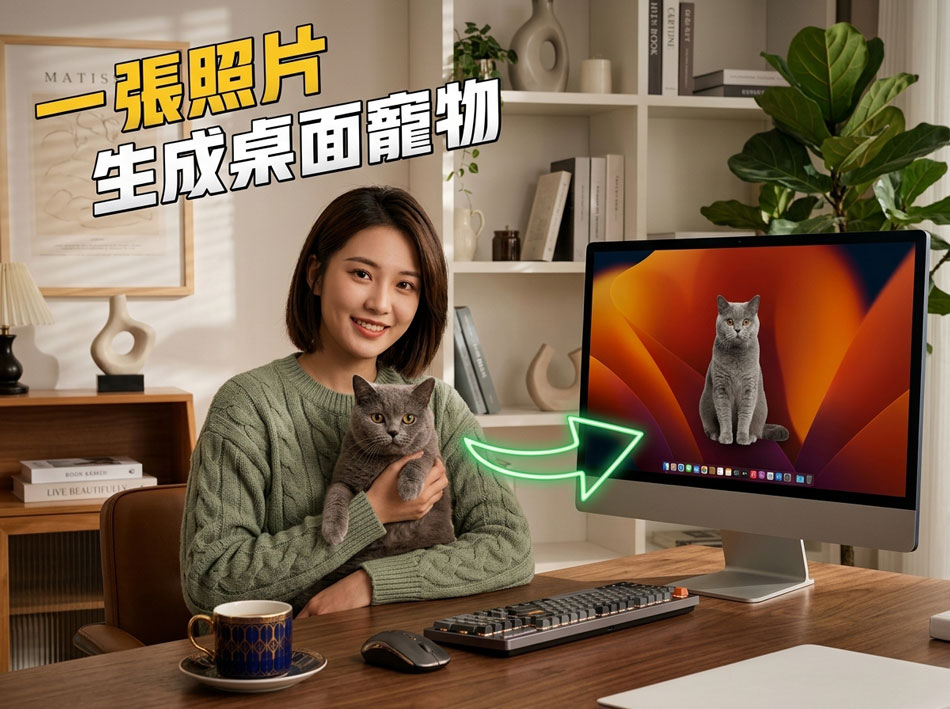
当你第一次听到“空鱼桌面宠物”这个名字时,心里是不是冒出一连串问号?它到底是个软件,还是某种硬件设备?其实,空鱼桌面宠物是一款可以让你在电脑桌面上养一只虚拟小鱼(或者别的可爱角色)的交互工具。今天这篇文章,就是要专门来解决你的核心困惑——空鱼桌面宠物 怎么用:平替在这,我会站在你的角度,把从下载、安装到日常玩耍的完整流程拆开揉碎讲清楚。你不用再去其他平台翻找零零散散的教程,因为接下来这份指南,就是为你准备的。
首先,你需要明白空鱼桌面宠物 怎么用:平替在这这句话的另一个含义:它不仅仅是操作教程,也包含如何找到合适的替代方案。如果你担心原版软件有广告、付费墙或者占用资源过高,别急,我会一并告诉你平替的思路。但为了让你真正上手,我们先从官方正版的获取途径说起。打开你的浏览器,搜索“空鱼桌面宠物”的官方发布页或Gitee仓库,通常你会看到一个压缩包或者安装程序。请注意,下载时一定要选择与你系统匹配的版本,比如Windows 64位,或者MacOS的对应包。如果你用的是Win11,还需要留意是否需要开启开发人员模式。下载完成后,解压到非系统盘,比如D盘根目录,这样可以避免一些权限问题。
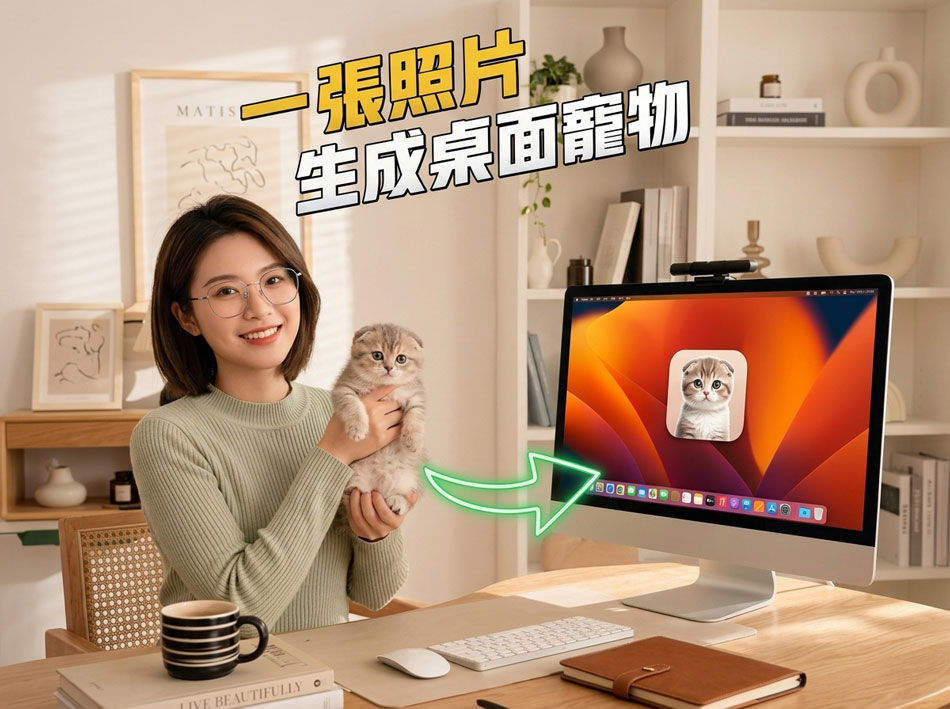
解压之后,你会看到一个可执行文件,可能是exe或者app格式。双击运行,这时你的屏幕右下角(默认位置)应该会出现一条小鱼或者一个透明小窗口。别急着操作,先右键点击这个小宠物,会弹出一个菜单。这个菜单里通常包含“设置”、“更换皮肤”、“切换宠物”、“退出”等选项。现在,你已经完成了最基本的第一步,也就是把空鱼桌面宠物跑起来。但事情远不止这么简单,因为它的乐趣在于自定义和互动。你可以在设置里调整宠物大小、透明度、是否置顶显示,甚至设置它跟随鼠标移动的灵敏度。这些选项都是可滑动的,你完全可以按照自己的屏幕分辨率和视觉偏好来调整。
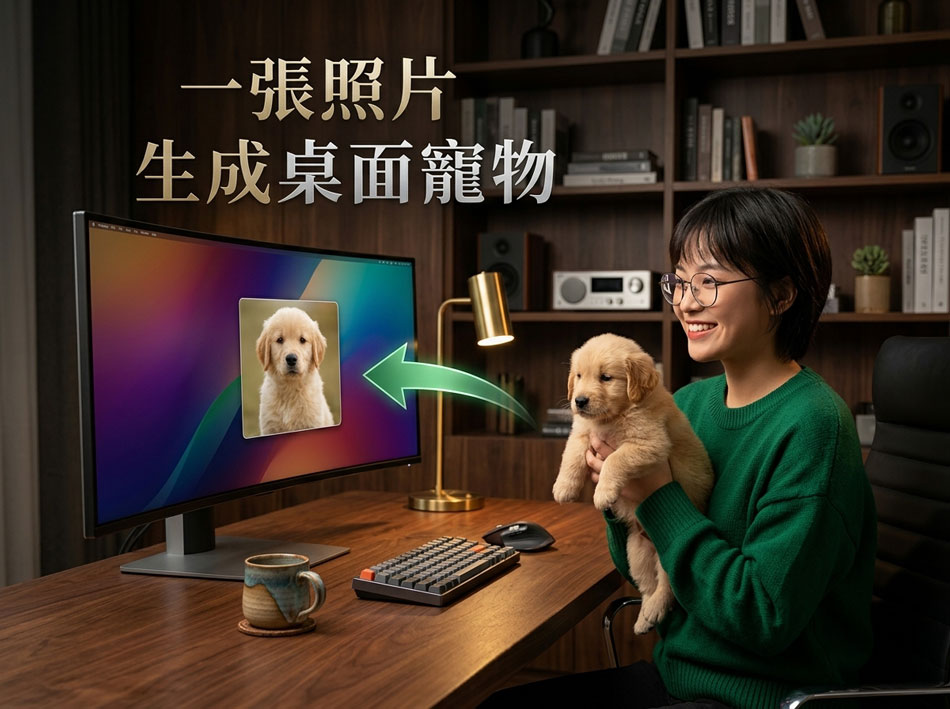
接下来,你需要知道空鱼桌面宠物 怎么用:平替在这的进阶玩法。双击这个小宠物,或者根据设置里提示的热键(比如Ctrl+Shift+F),你可以进入“互动模式”。在这个模式下,你可以用鼠标拖动食物来喂它,它会做出张嘴、摇尾巴等动画。你还可以点击宠物身体,它会发出气泡音效或者冒出表情气泡。如果你的宠物是鱼,那么你可以通过点击屏幕上的特定按钮,让它吐出一个水泡,水泡里可能藏着一句你提前写好的提醒文字。这功能很实用,比如你可以设置“喝口水”、“起来走走”等健康提示,让一条小鱼在桌面上用气泡提醒你。对上班族来说,这比手机闹钟要柔和得多,也不会打扰到同事。
但很多用户反馈,原版空鱼桌面宠物在设置界面和皮肤丰富度上存在局限,这时就需要“平替”出场了。所谓的“平替”,指的是功能相似但可能更轻量、更好看或者支持更多扩展的同类工具。例如,你可以考虑使用一些开源的桌面宠物框架,比如“DeskPet”、“Shimeji”等,它们允许你加载透明的PNG序列帧动画。你只要把空鱼那套可爱的鱼素材提取出来(注意版权,仅供个人使用),放入对应的文件夹,就能在另一个更稳定的壳里继续养鱼。所以,空鱼桌面宠物 怎么用:平替在这,其实就是在教你一套底层逻辑:先学会原版的操作流程,再掌握迁移到平替工具的方法,这样当原版遇到兼容性问题时,你也能迅速找到出路。
为了让你的使用体验更顺滑,我要特别提醒几个细节。第一个是开机自启功能。如果你希望每天一打开电脑就能看到小鱼游动,请在空鱼桌面宠物的设置里勾选“开机自动启动”,但要注意,如果你的电脑内存低于8GB,建议不要开启自启,因为透明桌面宠物会占用一定的GPU资源,尤其当它使用的是WebGL渲染时。第二个是资源占用控制。在任务管理器里,你可以看到空鱼桌面宠物进程的CPU和内存占比。正常情况下,CPU应保持在5%以下,内存占用在80MB到200MB之间。如果超过这个数值,说明你加载了太多动态特效,可以在设置中降低帧率或者关闭水面波纹反射。第三个是多显示器支持。如果你有双屏,你可以设置宠物固定显示在某个屏幕,或者允许它自由“游”过两个屏幕之间的缝隙,这种跨越感会很有趣。
你可能会问:“我没有找到官方下载地址,只看到很多转载站点,应该选哪个?”这里告诉你一个判断标准:凡是要求你先下载“下载器”再获取主程序的,基本可以关掉;凡是弹窗广告多于两个的,也请果断退出。更安全的做法是去一些知名的软件评测社区,比如小众软件或吾爱破解论坛,搜索“空鱼桌面宠物”的推荐帖,里面通常有网盘链接。下载完成后,使用杀毒软件扫描一遍。另外,如果你的系统是Win10 22H2版本,个别兼容模式可能无法正常运行,你需要在兼容性选项卡里选择“Windows 8”模式,并勾选“以管理员身份运行”。这一步往往被很多教程忽略,但它能解决八成以上的白屏问题。
现在,我们再来梳理一遍完整的操作顺序,确保你真的学会空鱼桌面宠物 怎么用:平替在这。第一步,下载并解压软件包。第二步,右键点击宠物本体,进入“设置”界面,调整宠物大小至屏幕高度的15%左右,透明度设为80%至90%,这样既有存在感又不遮挡工作内容。第三步,在“互动”选项卡里,绑定常用热键,比如Alt+A用于喂食,Alt+S用于切换表情。第四步,如果你需要提醒功能,在“气泡”编辑器里输入最多30个汉字的文本,并设置触发间隔,比如每45分钟弹出一条。第五步,如果你觉得默认皮肤难看,去社区下载用户自制的“咖啡色斗鱼”或“发光水母”皮肤包,解压放到Skins文件夹,重启软件后在皮肤列表中选择。
当你尝试平替方案时,也要注意素材的兼容性。不少平替工具使用像素风素材,而空鱼原版的素材是矢量风格,你需要使用在线转换工具将SVG转为PNG透明格式,且尺寸建议在256x256像素以上,才能保持清晰。在平替工具里,你同样要设置碰撞检测区域,即宠物身体被鼠标点击时的反应范围。这个区域通常需要手动圈选,你可以用画图程序打开素材的Alpha通道图,然后根据透明边缘来勾勒。虽然听起来有些繁琐,但只要你做过一次,你就会发现原来空鱼桌面宠物 怎么用:平替在这,本质上就是对“素材组织”和“事件绑定”两个概念的理解。把这两点掌握好,任何桌面宠物都难不倒你。
还有一些你可能会碰到的小问题,我也提前帮你整理好。比如,为什么宠物突然不见了?最常见的原因是它被隐藏到了屏幕边缘之外,你只要在设置里点击“重置位置”,它就会回到右下角。又比如,宠物动画卡顿,这通常是因为你的显卡驱动未更新,建议到显卡官网下载最新驱动,然后关闭浏览器的硬件加速。再比如,宠物没有声音,请检查系统音量合成器中是否将空鱼桌面宠物静音了。如果以上都无效,尝试删除配置文件(一个名为config.ini的文件),重启软件会自动生成默认配置。这些操作都非常安全,不会影响你的其他数据。
最后,请让我再次强调一下你的行动路线。你不需要花几个小时研究代码,也不需要具备美术基础。只要跟着本文的步骤,先下载原版,把基础功能玩透,然后根据自己对“平替”的需求,选择合适的替代工具。记住,空鱼桌面宠物 怎么用:平替在这,这条路径的核心是:先观察、再尝试、后调整。在桌面宠物这个小世界里,没有一成不变的规则,只有不断切换的惊喜。当你把小鱼养得活灵活现,甚至可以自己修改动画帧的时候,你会获得一种驾驭工具的满足感。带着这种心态,去给你的电脑桌面增添一点灵动吧。现在,你就可以停下浏览,去动手实践了。祝你玩得开心,鱼儿早日肥美。