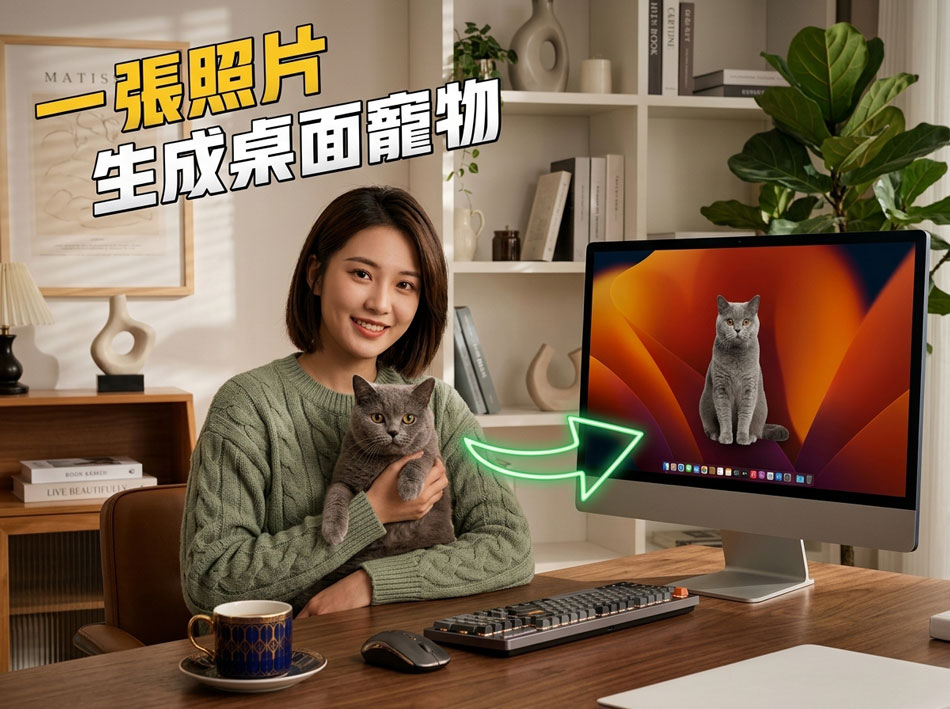
你希望家人的笑脸或宠物的可爱模样一直陪在电脑桌面吗?这篇照片生成桌宠教程:真人/宠物变桌面小宠会从素材准备、抠图处理、动作设计、软件导入到互动设置,逐步带你完成。你不需要专业美术基础,也不用写代码,只要按顺序操作,就能把静态照片变成会走动、会眨眼、会响应鼠标的桌面小宠。下面以第二人称讲解,你可以一边阅读一边动手实践。
准备阶段,你需要挑选合适的照片。真人照片尽量选择正面、光线均匀、五官清晰、表情自然的图片;宠物照片可以选择坐姿、趴姿或站立照,尽量让毛发边缘与背景有明显区分。背景越干净,抠图越轻松。你可以用手机补拍几张,也可以用相册里满意的旧照。若想做多个动作,可以准备正面、侧面、眨眼、张嘴等不同照片,放到同一个文件夹,命名为“桌宠素材”。这样后续处理时不会混乱。
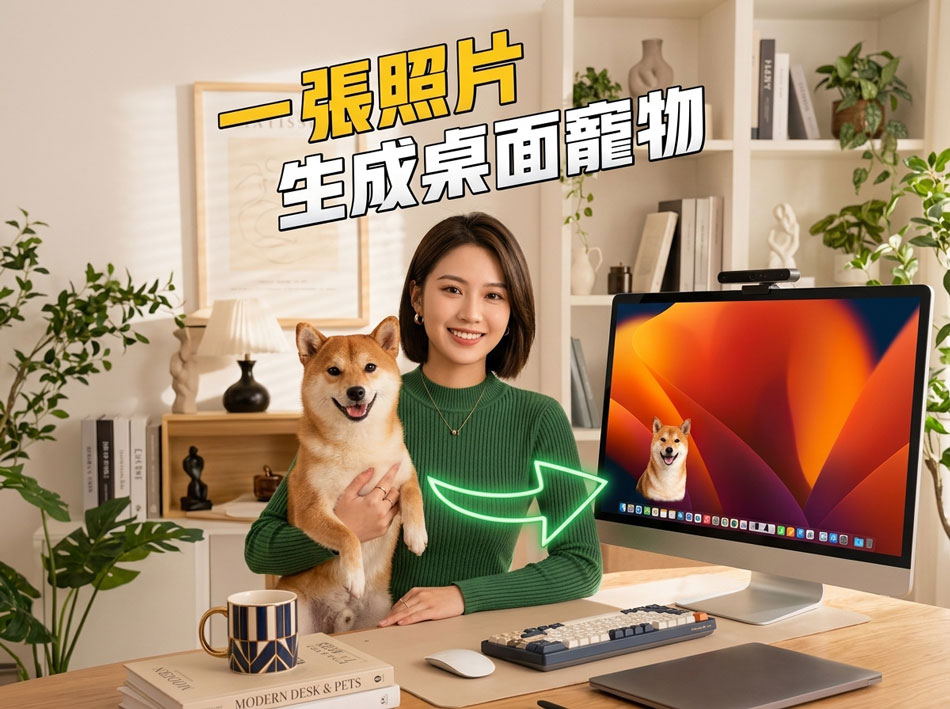
接下来是抠图。你可以用在线抠图工具、图像编辑软件或手机应用,把人物或宠物从背景中分离出来。操作时注意头发、耳朵、尾巴、胡须等细节。如果边缘有杂色,可以放大后用橡皮擦或蒙版修整。抠好后保存为透明背景的PNG格式。真人照片可以保留肩膀以上或半身,宠物照片可以保留全身。透明背景是桌宠能够融入桌面的关键,所以不要跳过这一步。若你希望桌宠有影子,可以单独做一层半透明阴影,后续再调整位置。
然后处理画布与尺寸。把抠好的图像放入正方形画布,例如512×512或1024×1024像素。人物或宠物居中,底部留出一点空间,方便后续加入走路或跳跃动画。如果你打算做多帧动画,可以把每个动作分别导出为PNG序列。比如眨眼需要睁眼和闭眼两张图;走路需要左右脚交替的四到六张图;摇摆需要身体轻微倾斜的两到三张图。帧数不用太多,桌面小宠的体积通常不大,简洁动作反而更自然。你可以用图像软件批量调整尺寸,保持每帧位置一致,避免播放时抖动。
如果你不想手绘多帧,也可以借助AI动画工具或照片动起来类应用。上传抠好的透明图,选择轻微点头、眨眼、挥手、摇尾巴等效果,导出为GIF、APNG或序列帧。导出时注意循环是否平滑,首帧与尾帧能否衔接。你可以把动画速度调慢一些,让桌宠看起来更放松。若工具要求背景,记得导出后再次去背,或者选择支持透明通道的格式。这个环节决定了桌宠是否生动,所以多预览几次,删掉不自然的帧。
现在进入软件导入。常见桌面宠物工具有Shimeji、桌面精灵类软件、Wallpaper Engine的动态壁纸功能,以及一些支持透明窗口的小工具。你打开软件后,新建一个宠物项目,导入刚才做好的PNG或GIF。接着设置锚点,也就是人物脚底或宠物爪子接触桌面的位置。锚点设置准确,桌宠行走时才不会悬空或陷进任务栏。你还可以设置碰撞范围,让桌宠在屏幕边缘转身,或者沿着窗口边缘攀爬。不同软件界面不同,但核心思路一致:导入素材、设定动作、绑定行为、调整比例。
为了让桌宠更贴合你的使用习惯,你需要调整行为参数。比如移动速度、停留时间、跳跃高度、说话气泡、鼠标互动反应。你可以让真人桌宠在你点击时挥手,让宠物桌宠在双击时打滚。若软件支持多动作随机播放,可以设置空闲、行走、睡觉、被拖拽等状态。注意不要让桌宠频繁遮挡输入框或按钮,可以把活动区域限制在屏幕下方或侧边。你还可以给桌宠添加右键菜单,方便快速隐藏、暂停或切换皮肤。参数调好后,保存项目并测试一段时间。
这套照片生成桌宠教程:真人/宠物变桌面小宠也适用于多角色管理。你可以为家人、朋友、猫、狗分别建立不同项目,再通过软件切换。若软件支持多开,可以同时显示多个桌宠,但要注意性能占用。图片尺寸越大、帧数越多,内存和显卡负担越高。你可以把不常用的桌宠设为低帧率,或者只在需要时启动。对于笔记本电脑,建议控制同时运行的桌宠数量,避免影响视频播放或游戏。若发现卡顿,可以压缩图片、减少帧数、关闭阴影和特效。
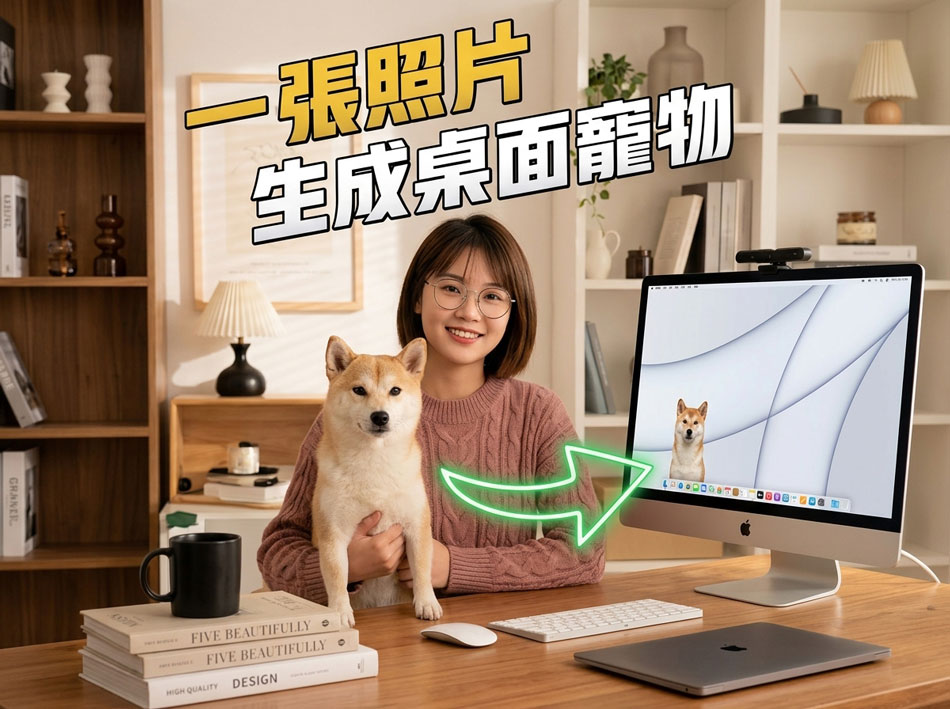
你还可以加入声音与气泡,让互动更有趣。比如点击桌宠时播放一声“喵”或一句问候,设置定时提醒喝水、休息。声音文件建议用短小的WAV或MP3,音量不要过大。气泡文字可以用软件自带功能,也可以做成透明PNG序列。若你希望桌宠跟随鼠标,可以设置跟随距离和延迟,避免它挡住光标。若你希望桌宠只在特定窗口出现,可以绑定进程名,让它在你写文档时安静待着,在你浏览网页时出来散步。细节越贴合习惯,桌宠越容易长期使用。
导出与备份同样重要。完成设置后,把项目文件、素材文件夹、动画序列和配置文件集中到一个目录,复制到云盘或移动硬盘。这样更换电脑时,你可以快速恢复。若你准备分享给朋友,可以打包成压缩文件,并写一份简短说明,告诉对方如何导入。注意不要使用未授权的真人照片、动漫素材或商业字体,尤其是他人肖像和版权图片。你可以使用自己拍摄的照片,或者取得授权的素材。分享时保留作者信息,尊重原创。
继续完善你的照片生成桌宠教程:真人/宠物变桌面小宠时,可以尝试季节主题。春天给桌宠加花瓣,夏天加墨镜,秋天加围巾,冬天加雪花。你可以通过更换配饰图层实现,不必重做整个模型。也可以制作节日限定动作,比如挥手、作揖、举牌。若你会简单绘图,还能给桌宠画几套衣服,通过软件切换。随着素材增多,你的桌面会变得更有生气。记得定期清理不用的帧和缓存,保持项目流畅。遇到问题时,先检查透明通道、锚点和帧率,这三个地方常常影响效果。
常见问题方面,若桌宠边缘有白边,可能是抠图不干净或导出时带了背景色,你可以回到图像软件用蒙版收缩一像素。若桌宠抖动,可能是每帧尺寸或位置不一致,你可以用对齐工具重新排列。若桌宠无法透明,检查软件是否支持PNG透明通道,或者换用APNG、GIF。若桌宠不响应鼠标,查看互动区域是否被其他窗口遮挡。若桌宠消失,检查是否被设置为隐藏或跑到了屏幕外。你可以用快捷键呼出,或重置位置。多试几次,你就能掌握规律。
当你熟悉流程后,可以进一步优化。比如用骨骼动画工具制作更顺滑的关节动作,用粒子效果增加星星或爱心,用快捷键切换不同表情。你也可以把桌宠和日程提醒结合,让它在固定时间出现,提醒你起身活动。对于宠物照片,你可以保留胡须和尾巴的轻微摆动,让形象更灵动。对于真人照片,你可以制作点头、眨眼、微笑等微表情。注意保持文件命名清晰,如“走路_01.png”“眨眼_02.png”,方便软件识别。养成整理素材的习惯,后续修改会轻松很多。
以上就是照片生成桌宠教程:真人/宠物变桌面小宠的完整思路。你从选照片开始,经过抠图、动画、导入、行为设置、声音气泡、备份分享,再到问题排查和进阶优化,已经可以独立制作属于自己的桌面伙伴。你不需要一次做到复杂,先做一个会眨眼、会走动的简单版本,再慢慢增加动作。只要耐心调整,你的真人或宠物照片就能变成每天陪伴你的桌面小宠。希望这篇教程能帮你把回忆变成互动,把屏幕变得更有温度。