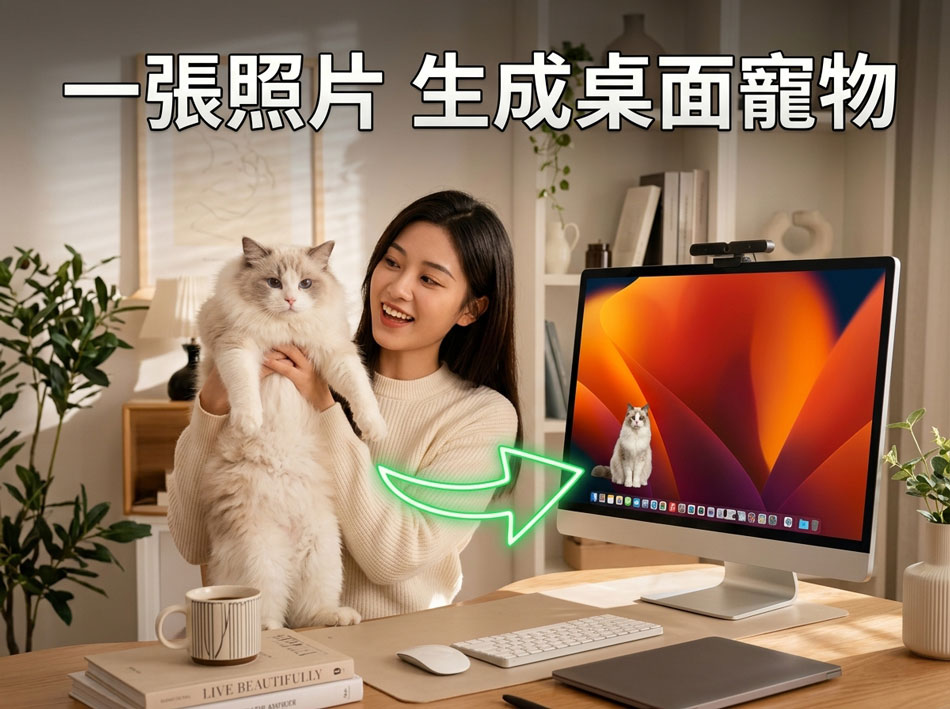
如果你正在搜索桌宠官网:Win/Mac 通用,说明你希望在自己的电脑桌面上养一只会动、会互动的小宠物,同时又不希望它干扰正常工作。无论你使用 Windows 电脑还是 Mac 电脑,只要从官方渠道获取安装包,就可以在系统允许的范围内体验桌面陪伴的乐趣。下面从下载、安装、设置、兼容性、性能、安全、更新和常见问题等角度,带你一步步了解如何使用它。
你需要先确认自己的系统版本。Windows 用户常见的是 Windows 10 和 Windows 11,macOS 用户则要留意自己使用的是 Intel 芯片还是 Apple 芯片。官网通常会根据系统类型提供对应安装包,你只要选择与设备匹配的版本即可。若不确定芯片类型,可以在“关于本机”中查看处理器信息,再回到下载页面选择。
打开下载页面后,你会看到 Windows 版与 macOS 版的入口。建议你只从官方页面下载,不要随意点击搜索广告或来源不明的网盘链接。官方安装包通常会带有数字签名,安装过程中也会明确提示所需权限。这样能减少捆绑软件、篡改程序或恶意插件的风险,让桌面宠物运行得更安心。
在 Windows 上安装时,你双击下载好的安装文件,按照提示选择安装位置,然后等待进度完成。安装结束后,你可以在开始菜单或桌面快捷方式中启动。若系统弹出安全提醒,请先确认文件来源,再决定是否允许运行。安装路径尽量使用英文目录,可以减少少数环境下的兼容问题。
在 Mac 上安装时,你通常会得到一个磁盘映像文件。打开后,把应用图标拖入“应用程序”文件夹即可。初次启动时,macOS 可能提示来自互联网的应用,你需要在“系统设置”或“安全性与隐私”中允许打开。若你使用的是 Apple 芯片设备,官方版本一般会提供对应支持,运行效率也会更贴近系统环境。
初次启动后,你会看到宠物出现在桌面上。你可以用鼠标拖动它,让它待在屏幕角落;也可以点击它,触发打招呼、跳跃、睡觉等动作。设置面板里通常可以调整大小、透明度、是否置顶、是否允许穿透点击等选项。你可以根据自己的使用习惯,让宠物既可爱又不遮挡重要窗口。

桌宠官网:Win/Mac 通用 通常会提供多种角色和主题,你可以按喜好切换。有人喜欢猫咪,有人喜欢小狗,也有人喜欢像素风或二次元角色。你还可以调整动画速度、音效开关、互动频率等。若你同时使用多台设备,可以记录下自己的配置方案,在新设备上快速恢复相似体验。

互动功能是桌面宠物的重要部分。你可以通过喂食、抚摸、玩耍等操作提升亲密度,也可以设置定时提醒、喝水提醒、久坐提醒或简单番茄钟。部分版本还支持天气展示、便签、快捷启动等小工具。你可以只开启需要的模块,避免桌面元素过多而影响效率。
Windows 与 macOS 在交互方式上会有一些差异。Windows 下,你可能更容易把宠物与任务栏、窗口边缘结合;macOS 下,宠物则可能更贴近菜单栏、通知中心和程序坞。通用版本的意义在于,你不需要为两套系统分别寻找完全不同的软件,只要下载对应安装包,就能获得相近的核心体验。
如果你使用多显示器,可以设置宠物出现在哪一块屏幕上。你可以让它固定在主屏角落,也可以让它跟随鼠标在不同屏幕间移动。对于经常外接显示器的用户,建议先设定好屏幕编号和位置,再保存配置。这样下次接入同一套显示设备时,宠物就不会跑到看不见的地方。
个性化设置能让你把桌宠变成自己的桌面伙伴。你可以更换皮肤、服装、气泡文字和音效,也可以导入自己喜欢的图片或动画素材。若软件支持创意工坊或资源包,请从可靠来源获取内容。导入前留意文件格式和尺寸,避免因为素材过大而影响流畅度。
隐私与安全同样值得你关注。桌面宠物通常需要读取鼠标位置、窗口状态或系统通知,才能做出互动反应。你应当在安装和运行过程中查看权限说明,只授予与功能相关的权限。若某款工具要求与桌宠无关的敏感权限,建议你暂停使用,并回到官方页面核对说明。
当你长期使用桌宠官网:Win/Mac 通用,你会更关注版本更新与兼容性。新系统发布后,开发者往往会调整动画渲染、权限申请和开机启动逻辑。你可以开启自动检查更新,也可以在方便时手动查看版本号。更新前备份个人配置,能减少意外情况带来的麻烦。
更新时,你需要注意安装包来源与版本匹配。Windows 用户可以直接覆盖安装,macOS 用户则可能要把新版本拖入应用程序文件夹并替换旧版本。若更新后出现异常,你可以先退出程序,再重新启动;仍然无法解决时,可以查看官方说明或回退到上一个稳定版本。
常见问题包括宠物不显示、启动闪退、动画卡顿、权限被拦截、双屏位置错乱等。遇到不显示时,你先检查程序是否在后台运行,再查看是否被其他窗口遮挡。遇到卡顿时,你可以降低动画质量、关闭高占用特效、减少同时运行的宠物数量。遇到权限问题时,回到系统设置中重新授权。
如果你担心影响电脑性能,可以观察任务管理器或活动监视器中的资源占用。多数桌宠在正常设置下占用较低,但高帧率、复杂动画和多角色同时运行会增加消耗。你可以为办公场景选择简约模式,为娱乐场景再打开更多互动效果。这样能在陪伴感和流畅度之间取得平衡。
使用场景方面,你可以把桌宠当作工作学习中的轻量陪伴。需要专注时,让它安静待在角落;需要休息时,和它互动几分钟,放松眼睛和肩颈。你也可以设置整点提醒、喝水提醒和站立提醒。关键是让工具服务于你的节奏,而不是让桌面元素打乱你的安排。
如果你愿意参与社区,可以向开发者反馈使用体验。你可以提交兼容性问题、功能建议、角色创意或界面改进意见。反馈时附上系统版本、软件版本、问题截图和复现步骤,会更容易被定位。其他用户分享的配置方案,也能给你带来新的使用灵感。
当你不再需要时,卸载过程也不复杂。Windows 用户可以在设置的应用列表中找到它并选择卸载;macOS 用户可以把应用移到废纸篓,再清理偏好设置和缓存文件。若你曾导入自定义素材,也可以按需删除。卸载后重启电脑,能帮助系统释放相关资源。
总的来说,桌面宠物的价值在于陪伴感和个性化,而不是取代你的工作流程。你应当从官方渠道获取安装包,按需开启功能,定期更新,并留意权限与性能。只要设置得当,Windows 与 Mac 用户都能拥有轻松、有趣的桌面互动体验。希望这篇指南能帮助你更顺畅地开始使用。