
你可能正在搜索“我的刀盾桌宠 平替:平替在这”,因为你喜欢桌面上有个带刀和盾的小家伙陪你工作、学习或放松。你想要的并不是复杂的大型软件,而是一个能安静待在屏幕角落、偶尔动一动、点一点就有反馈的桌面伙伴。这个需求很实际,也很常见。

刀盾桌宠通常以动画角色形式停留在桌面上,带刀和盾的形象让互动更有趣。你会看到它待机、走动、攻击、防御,也可能支持拖拽、点击、换装和提醒。它带来的陪伴感,来自低打扰和可定制。
不过,你可能因为设备性能、系统兼容、付费方式、素材版权或更新频率,开始寻找平替。平替不是照搬,而是用更贴合你当前条件的方式,获得相似的桌面陪伴体验。
选择平替时,你可以先看资源占用。桌宠如果长期运行,CPU、内存和电量消耗会影响你。轻量方案通常支持降低帧率、暂停动画、全屏自动隐藏,让你在办公和游戏之间切换更顺手。
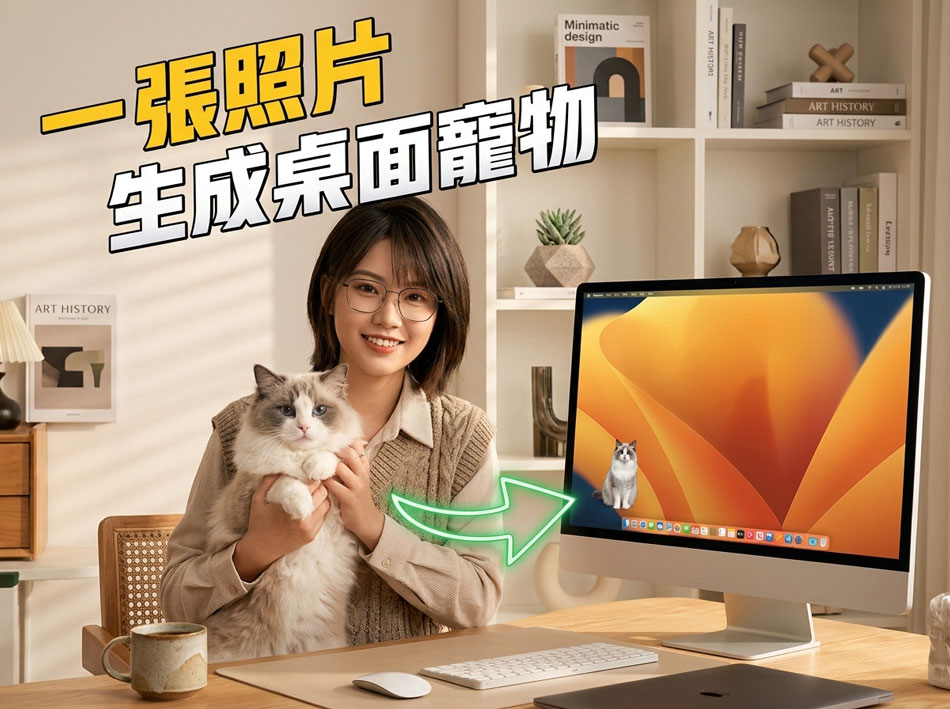
你还要关注系统支持。Windows、macOS、Linux 的透明窗口机制不同。有的桌宠适合 Windows,有的在 macOS 上更稳定。若你使用多屏、触控屏或高分辨率屏,先确认缩放和坐标是否正常。
互动方式是体验核心。你可以测试点击、双击、拖拽、右键菜单、喂食、抚摸、换装、语音气泡和快捷键。平替不必功能全部一样,但要让你常用的两三项操作顺手。
素材扩展决定耐玩度。你如果能导入 PNG 序列、GIF、Live2D、Spine 或自定义动作表,就能把喜欢的角色放进桌面。注意素材授权,商用、转载、二创范围要看清。
当你把“我的刀盾桌宠 平替:平替在这”当作搜索方向时,可以优先考虑开源项目或独立作者作品。它们往往允许你调整尺寸、速度、透明度和行为概率。你也可以把桌宠放在副屏,减少对主工作区的影响。
隐私也值得你留意。部分桌宠需要联网下载素材、同步云配置或展示广告。若你处理敏感资料,选择本地运行、权限少、可离线使用的方案会更安心。
安装配置通常不难。你下载后解压到固定目录,运行主程序,再导入素材包。若支持开机自启,你可以在设置中开启或关闭。记得给程序单独建文件夹,方便备份和迁移。
调优时,你可以观察任务管理器。若占用偏高,尝试关闭阴影、降低帧率、减少粒子、延长待机间隔。笔记本用户还可以设置电池模式下暂停动画,插电时再恢复。
常见问题包括闪退、背景不透明、无法拖拽、置顶失效、开机自启失败。你可以先检查运行库、显卡驱动、权限和路径中文。将程序放在英文目录,常能减少奇怪问题。
使用场景可以很丰富。办公时,你让它待在屏幕边缘,偶尔提醒喝水;学习时,你配合番茄钟,让它在你专注时安静;直播时,你把它当互动元素;编程时,你用快捷键呼出或隐藏。
如果你喜欢刀盾主题,可以寻找带有武器、盾牌、盔甲、像素风或手绘风的角色包。你也可以自己绘制简单帧动画,从待机、走动、攻击、受击开始,逐步补充动作。
平替的价值在于贴合你的习惯。你不必追求和原版完全一样,而是把桌面陪伴、轻量运行、可定制和低干扰组合起来。只要满足你的日常需求,它就是合适的方案。这里再次提醒,“我的刀盾桌宠 平替:平替在这”可以作为你筛选时的关键词。
你可以建立自己的测试清单。安装后先运行半天,观察内存增长、是否抢焦点、是否遮挡输入框、是否影响全屏视频。若一切稳定,再考虑加入更多动作和语音。
社区更新也影响长期体验。活跃的作者会修复兼容问题,增加新动作,听取反馈。你可以关注发布页、讨论区或代码仓库,了解版本变化,再决定是否升级。
付费模式需要你按预算判断。免费开源适合愿意折腾的人,买断制适合想省心的人,订阅制适合需要持续素材和云功能的人。你先明确自己是否只要基础陪伴,还是需要复杂互动。
版权与二创边界要尊重。你使用他人素材时,看清是否允许个人使用、是否允许修改、是否允许商用。若你要直播或做视频,尽量选择授权清晰的素材,避免后续麻烦。
多宠物玩法也值得尝试。你可以让两只角色在不同屏幕活动,或设置不同行为概率。若程序支持分组,你能为工作、游戏、休息分别配置不同桌宠。
若你使用旧电脑,可以从静态图片加少量动画开始。这样占用低,也能保留陪伴感。等设备升级后,再尝试 Live2D、物理摆动或语音互动。
你还可以把桌宠与提醒结合。喝水、站立、护眼、会议、倒计时,都能让角色用气泡提示。这样它不只是装饰,也能帮你管理节奏。很多平替都带提醒模块,你可以按需开启。
选择下载渠道时,优先考虑作者发布页、开源仓库或可信社区。不要随意运行来源不明的可执行文件。安装前扫描,安装后观察网络请求和权限,能减少风险。
如果你愿意动手,可以记录配置文件。把尺寸、速度、透明度、热键、素材路径写下来。换电脑或重装系统时,你能快速恢复熟悉桌面。
总体来看,你寻找的不只是某个软件,而是一种低打扰、可调整、能长期陪伴的桌面体验。你可以从轻量方案开始,逐步替换素材、调整行为、加入提醒,形成自己的桌面小天地。希望这篇围绕桌面宠物平替的整理,能帮你更快找到合适方向。